MySQLを起動してデータベースを作る
事前準備
・XAMPPのインストール
https://www.apachefriends.org/jp/index.html
XAMPP(ザンプ)をインストールすると、Apache(Webサーバ) / MySQL(DBサーバ) / PHP / Perlが利用できるようになります。
XAMPP Control PanelからMySQLを起動する
RDBMSの1つ、オープンソースで公開されているMySQLを起動してみます。
ここでは、XAMPPによってインストールされたMySQLを使います。
XAMPP Control Panelを立ち上げます。
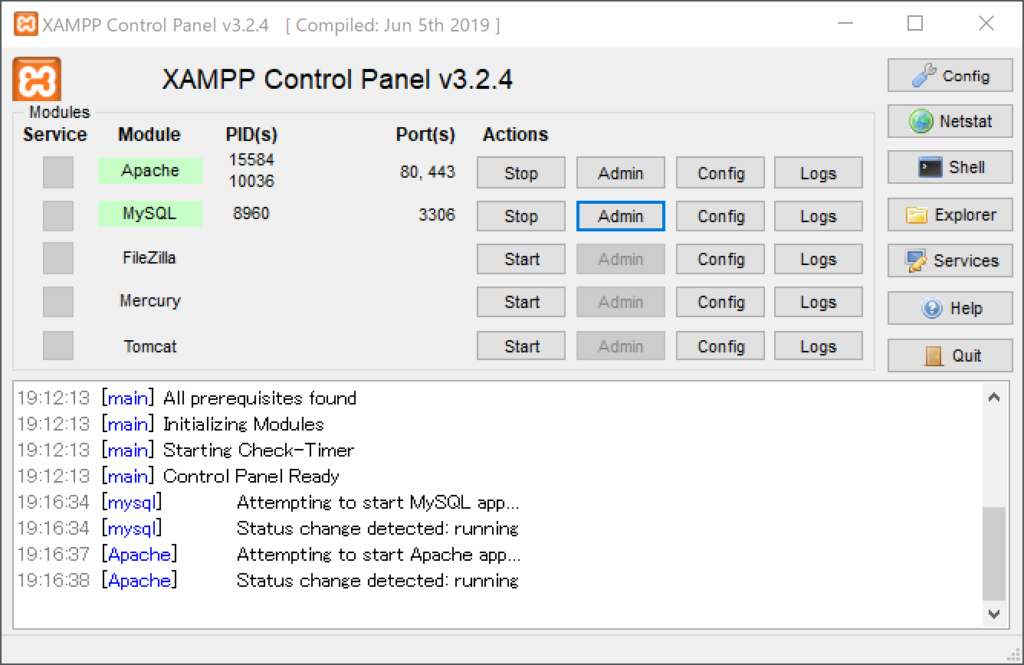
MySQLのStartボタン押します。これでMySQLサーバが起動します。
また、MySQLに接続するためのクライアントツール「phpMyAdmin」を利用できるようにApacheも起動しておきます。
phpMyAdminにアクセスする
ブラウザから次のURLにアクセスするとphpMyAdminを使うことができます。
http://127.0.0.1/phpmyadmin/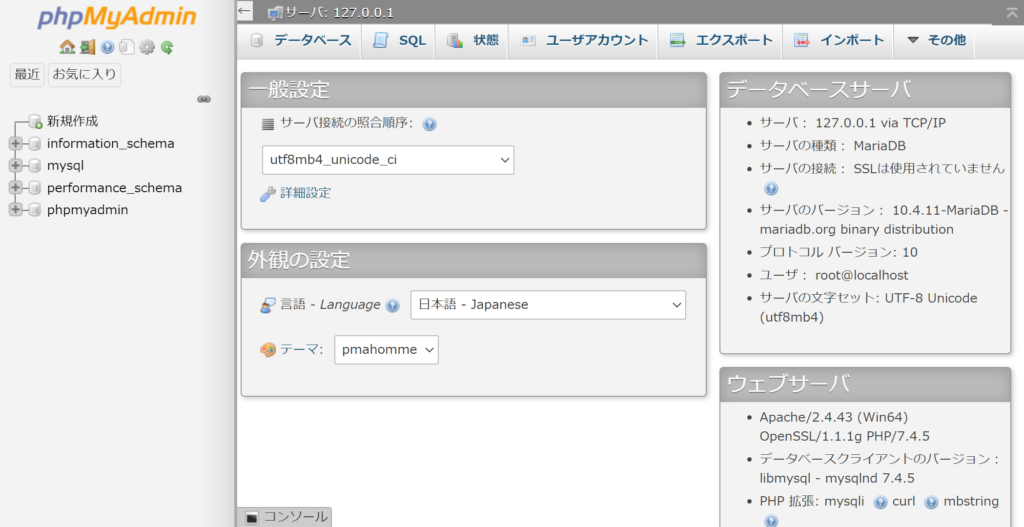
この画面が表示されれば、MySQLサーバは正常に動作しています。
phpMyAdminはブラウザ画面からMySQLサーバに対して操作を行うことができるクライアントツールです。
画面上部のSQLタブをクリックしてみましょう。
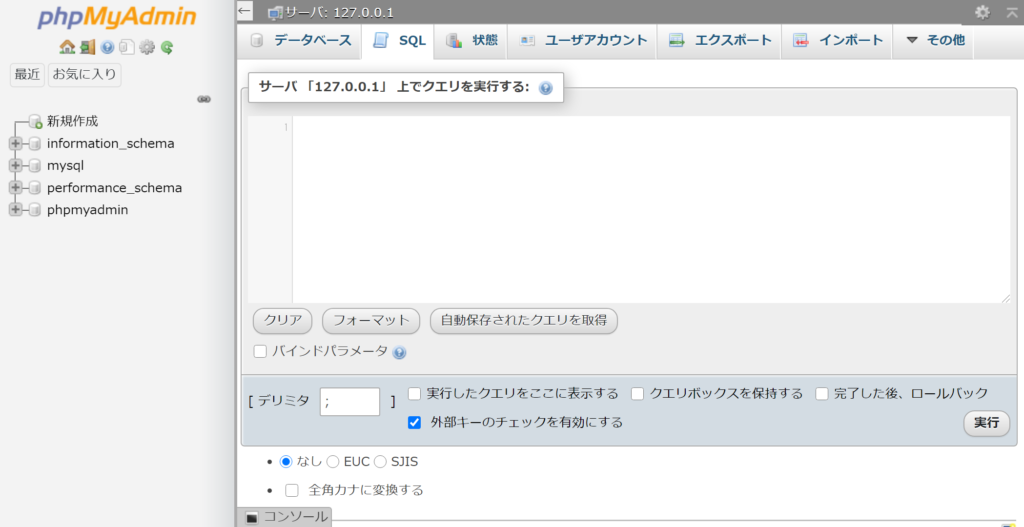
この画面で、MySQLに対してクエリを実行することができます。
さっそく、新規のデータベースを作るクエリを実行してみましょう。次のクエリを入力して、実行ボタンを押します。
CREATE DATABASE sample;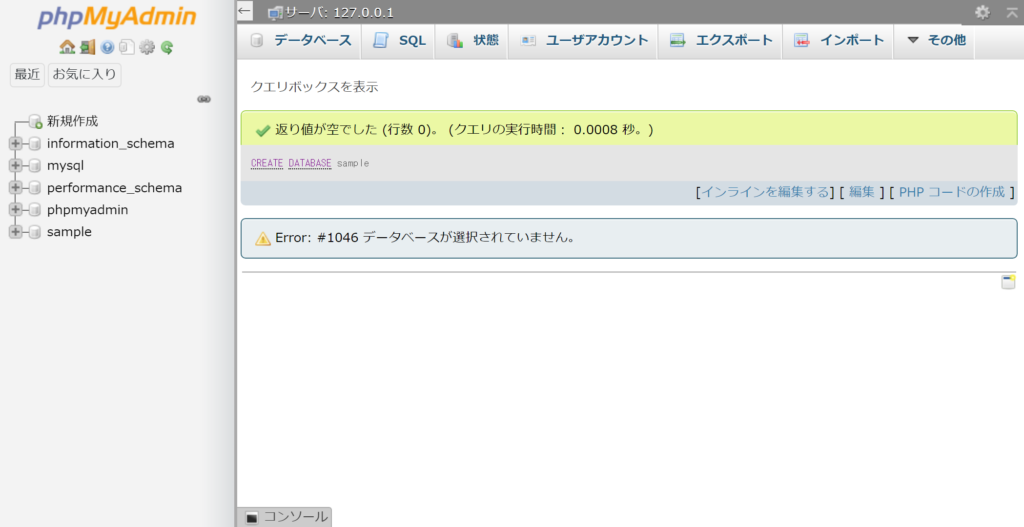
無事、新規のデータベース「sample」が作成されました。
左側のデータベース一覧にsampleが追加されています。
今度はsampleデータベースを削除してみましょう。
次のクエリを実行します。
DROP DATABASE sample;さきほど作ったsampleデータベースが消えました。
このように、SQLでRDBMSに命令を出してデータベース操作を行います。